Barq
☰
خطوات العملمعاني الحالاتطلب المساعدةEnglishالرئيسيةتسجيل الدخول
دليل العميل

من الفكرة إلى تطبيق منشور — خطوة بخطوة

هذا الدليل يشرح لك رحلة العمل كاملة بلغة بسيطة. اتبع الخطوات بالترتيب، وستعرف دائماً ما الذي يحدث وما المطلوب منك.

الرحلة في ست خطوات

  1. 1أنشئ حسابك
  2. 2عرّف مشروعك
  3. 3اربط تيليجرام
  4. 4أرسل طلباتك
  5. 5راجع نسخة التطوير
  6. 6انشر عندما تكون جاهزاً
Barq

قبل أن تبدأ

جهّز وصفاً قصيراً لفكرتك، واسم المشروع، وأي شعار أو صور تريد استخدامها. لا يلزم أن تكون مبرمجاً.

  • ✓استخدم بريداً يمكنك فتحه لتأكيد الحساب واستلام الإشعارات.
  • ✓ثبّت تطبيق تيليجرام على هاتفك لأنه وسيلة التواصل الأساسية مع برق.
  • ✓ابدأ بطلب صغير وواضح، ثم طوّر التطبيق خطوة بعد خطوة.
01 — 16

دليل العمل الكامل

1

اختر الخطة المناسبة

ابدأ بالخطة المجانية لتجربة الفكرة. خطة Solo تضيف بيئات التجهيز والإنتاج وإدارة النطاقات لمشروع واحد، وBuilder يسمح حتى بثلاثة مشاريع ودقائق أكثر.

نفّذ هذه الخطوات

  1. راجع عدد المشاريع والدقائق والبيئات في كل خطة.
  2. اختر المجانية للتجربة، أو Solo لمشروع إنتاجي واحد، أو Builder لعدة مشاريع.
  3. اضغط زر الخطة وأنشئ حسابك؛ لن تُحصّل رسوم للخطة المجانية.
كيف تعرف أن الخطوة نجحت؟ترى الخطة المختارة بوضوح ويمكنك المتابعة دون رسالة حد غير متوقعة.

صورة توضيحية لهذه الخطوة في منصة برق: اختر الخطة المناسبة
اختر الخطة المناسبة
2

أنشئ حسابك

اضغط «ابدأ مجاناً»، ثم سجّل بالبريد أو Google أو GitHub أو LinkedIn. أكّد بريدك وأنشئ كلمة مرور قوية إذا طلب النظام ذلك.

نفّذ هذه الخطوات

  1. اضغط «ابدأ مجاناً» من الصفحة الرئيسية.
  2. اختر البريد أو Google أو GitHub أو LinkedIn.
  3. افتح رسالة التأكيد إن ظهرت، ثم سجّل الدخول إلى لوحة برق.
كيف تعرف أن الخطوة نجحت؟تفتح لوحة المشترك باسمك وتظهر الخطة الحالية.
صورة توضيحية لهذه الخطوة في منصة برق: أنشئ حسابك
أنشئ حسابك
3

اكتب بيانات المشروع

اكتب اسماً واضحاً ووصفاً قصيراً لما تريد بناءه. يمكنك أيضاً إضافة الشعار والصور الآن أو لاحقاً من مكتبة الوسائط.

نفّذ هذه الخطوات

  1. اكتب اسم المشروع بالعربية أو الإنجليزية.
  2. عدّل جزء الرابط الإنجليزي المقترح إذا أردت.
  3. اشرح المستخدمين والصفحات والمزايا المطلوبة، وأضف الصور الاختيارية، ثم اضغط إنشاء.
كيف تعرف أن الخطوة نجحت؟يظهر المشروع في خطوة الإعداد مع رابط تطوير محجوز ومؤشر تقدم.
صورة توضيحية لهذه الخطوة في منصة برق: اكتب بيانات المشروع
اكتب بيانات المشروع
4

اربط تيليجرام

افتح رابط بوت برق الظاهر لك واضغط Start. الرابط آمن، مخصص لحسابك ولمشروعك، ويُستخدم مرة واحدة فقط.

نفّذ هذه الخطوات

  1. افتح زر الدعوة الآمن الظاهر في خطوة تيليجرام.
  2. على الهاتف اضغط الرابط؛ وعلى الكمبيوتر امسح رمز QR.
  3. اضغط Start داخل محادثة برق وانتظر تأكيد الربط.
كيف تعرف أن الخطوة نجحت؟تظهر رسالة «تم ربط تيليجرام بنجاح» ويبدأ الانتقال إلى المهمة الأولى.
صورة توضيحية لهذه الخطوة في منصة برق: اربط تيليجرام
اربط تيليجرام
5

ابدأ أول مهمة

بعد ضغط Start يبدأ برق في تنفيذ وصف المشروع الذي كتبته. سيخبرك البوت بأن البناء بدأ، ثم يرسل النتيجة بعد اكتمال الاختبار والنشر.

نفّذ هذه الخطوات

  1. اقرأ رسالة البوت التي تؤكد بدء البناء.
  2. اترك برق يكمل تعديل الكود والاختبار والنشر.
  3. تابع صفحة المشروع أو المحادثة حتى تصلك النتيجة والرابط.
كيف تعرف أن الخطوة نجحت؟تصلك رسالة نتيجة ثم رسالة نشر تحتوي رابط التطبيق العامل.
صورة توضيحية لهذه الخطوة في منصة برق: ابدأ أول مهمة
ابدأ أول مهمة
6

اطلب التغييرات بلغة بسيطة

اكتب ما تريد والنتيجة المتوقعة، مثل: «أضف صفحة منتجات فيها بحث وصور وأسعار». أرسل المعلومات والصور اللازمة مع الطلب.

نفّذ هذه الخطوات

  1. ابدأ بهدف واحد واضح واذكر الصفحة المقصودة.
  2. أضف النصوص والأرقام والألوان والشروط التي يجب الحفاظ عليها.
  3. انتظر نتيجة المهمة والنشر قبل إرسال التغيير التالي.
كيف تعرف أن الخطوة نجحت؟تظهر المهمة في النشاط، ثم تصل نتيجة مرتبطة بطلبك مع حالة نشر واضحة.
صورة توضيحية لهذه الخطوة في منصة برق: اطلب التغييرات بلغة بسيطة
اطلب التغييرات بلغة بسيطة
7

أضف الصور والملفات

استخدم رابط مكتبة الوسائط الذي يرسله البوت أو افتح Media من صفحة المشروع. ارفع الملفات، اختر ما تريد، ثم ارجع إلى المحادثة وأخبر برق كيف يستخدمها.

نفّذ هذه الخطوات

  1. افتح Media من المشروع أو رابط المكتبة في تيليجرام.
  2. ارفع شعاراً أو بنرات أو صور منتجات بأسماء واضحة.
  3. حدد الصور المطلوبة، عُد للمحادثة، واشرح أين تُعرض كل صورة.
كيف تعرف أن الخطوة نجحت؟تظهر الصور داخل مكتبة المشروع ويمكن لبرق الإشارة إليها في المهمة التالية.
صورة توضيحية لهذه الخطوة في منصة برق: أضف الصور والملفات
أضف الصور والملفات
8

راجع نسخة التطوير

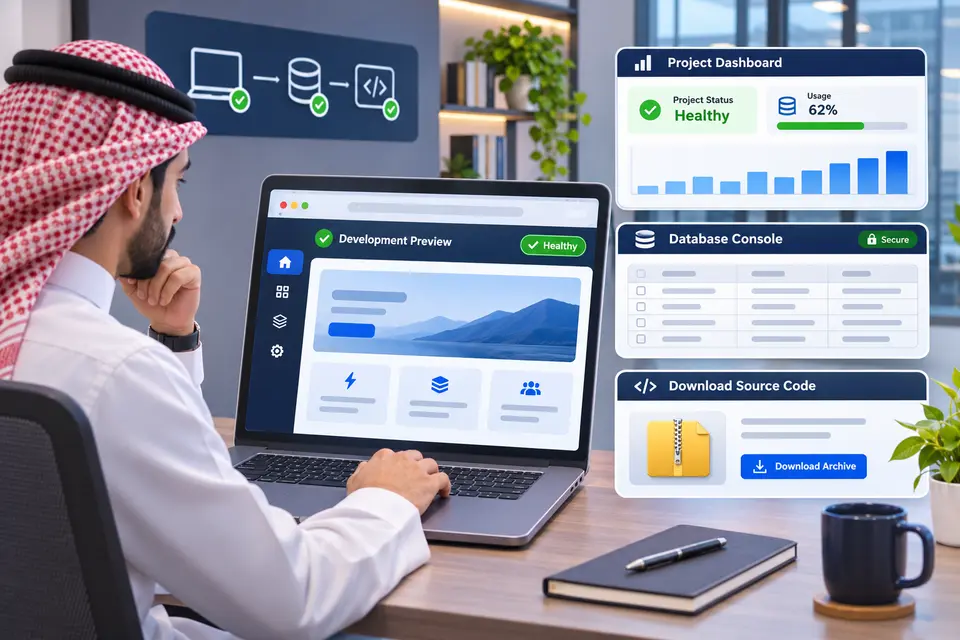
لكل مشروع رابط Development آمن للمراجعة. افتحه بعد رسالة نجاح النشر، واختبر الصفحات من الهاتف والكمبيوتر وأرسل أي تعديل عبر تيليجرام.

نفّذ هذه الخطوات

  1. افتح صفحة المشروع ثم رابط Development.
  2. اختبر أهم الصفحات والأزرار والنماذج من الهاتف والكمبيوتر.
  3. أرسل أي ملاحظة مع اسم الصفحة وصورة شاشة عند الحاجة.
كيف تعرف أن الخطوة نجحت؟يفتح رابط HTTPS ويعرض آخر إصدار سليم من التطبيق.
صورة توضيحية لهذه الخطوة في منصة برق: راجع نسخة التطوير
راجع نسخة التطوير
9

افهم حالات المهمة

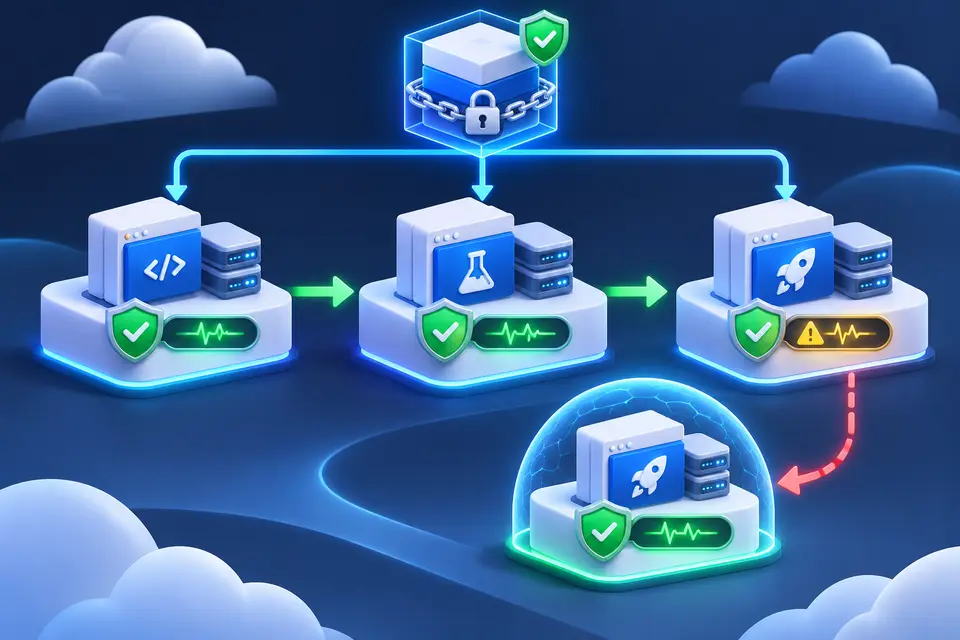
Queued تعني أن الطلب ينتظر دوره، Running أنه يُنفذ، Build أنه يُختبر ويُجهز، وDeployed أنه نُشر بنجاح. Failed تعني أن الإصدار الجديد رُفض وبقي آخر إصدار سليم يعمل.

نفّذ هذه الخطوات

  1. افتح النشاط أو آخر نشر في صفحة المشروع.
  2. طابق الحالة مع مرحلة التنفيذ: انتظار، تشغيل، بناء، نشر أو فشل.
  3. افتح التفاصيل أو تواصل مع الدعم إذا بقيت الحالة دون تقدم غير معتاد.
كيف تعرف أن الخطوة نجحت؟تظهر الحالة مع وقت التحديث ورابط الفحص أو الإجراء التالي.
صورة توضيحية لهذه الخطوة في منصة برق: افهم حالات المهمة
افهم حالات المهمة
10

ادخل إلى قاعدة البيانات

افتح Data أو Database من المشروع. ينقلك برق إلى CloudBeaver ويسجّل دخولك تلقائياً، ثم ترى قاعدة MySQL الخاصة بمشروعك ويمكنك تصدير بياناتك.

نفّذ هذه الخطوات

  1. افتح المشروع واختر Data أو Database.
  2. اسمح بفتح CloudBeaver في تبويب جديد؛ يسجل برق دخولك تلقائياً.
  3. اختر قاعدة مشروعك، راجع الجداول، واستخدم التصدير عندما تحتاج نسخة.
كيف تعرف أن الخطوة نجحت؟تُفتح قاعدة مشروعك من دون طلب بيانات دخول منفصلة وتظهر الجداول المصرح بها.
صورة توضيحية لهذه الخطوة في منصة برق: ادخل إلى قاعدة البيانات
ادخل إلى قاعدة البيانات
11

نزّل نسخة من المصدر

اختر Download source من قائمة المشروع لتنزيل ملف ZIP نظيف يحتوي الكود ودليل التثبيت، من دون الملفات المؤقتة أو الأسرار أو الحزم القابلة لإعادة التثبيت.

نفّذ هذه الخطوات

  1. افتح قائمة أدوات المشروع واختر Download source.
  2. احفظ ملف ZIP وافتح ملف README أو دليل التثبيت بداخله.
  3. احتفظ بالنسخة في مكان آمن وكرر التنزيل بعد التغييرات المهمة.
كيف تعرف أن الخطوة نجحت؟يبدأ تنزيل ZIP نظيف ويحتوي دليلاً ولا يحتوي الأسرار أو node_modules.
صورة توضيحية لهذه الخطوة في منصة برق: نزّل نسخة من المصدر
نزّل نسخة من المصدر
12

تابع الدقائق والفوترة

صفحة Usage & billing تعرض الدقائق المستخدمة والمتبقية، حدود الخطة، موعد التجديد والفواتير. الدفع والترقية وإلغاء الاشتراك تتم بأمان عبر Stripe.

نفّذ هذه الخطوات

  1. افتح Usage & billing لمراجعة المستهلك والمتبقي وموعد التجديد.
  2. اضغط تغيير الخطة أو إدارة الفوترة إذا احتجت.
  3. أكمل الدفع في Stripe ثم عُد وانتظر ظهور حالة الاشتراك المؤكدة.
كيف تعرف أن الخطوة نجحت؟تظهر الخطة الجديدة فقط بعد تأكيد Stripe، وتتحدث الدقائق والحدود.
صورة توضيحية لهذه الخطوة في منصة برق: تابع الدقائق والفوترة
تابع الدقائق والفوترة
13

انقل إلى بيئة التجهيز

في الخطط المدفوعة استخدم Staging لاختبار نسخة قريبة من الإنتاج. راجع التغييرات ومخطط ترحيل قاعدة البيانات قبل الموافقة.

نفّذ هذه الخطوات

  1. افتح Hosting أو Environments واختر Staging.
  2. اختر الحجم المتاح في خطتك ثم انشر آخر إصدار تطوير سليم.
  3. اختبر رابط التجهيز وراجع خطة ترحيل قاعدة البيانات قبل الموافقة.
كيف تعرف أن الخطوة نجحت؟يصبح Staging سليماً ويعرض رابطاً وإصداراً مطابقاً لما اختبرته.
صورة توضيحية لهذه الخطوة في منصة برق: انقل إلى بيئة التجهيز
انقل إلى بيئة التجهيز
14

انشر إلى الإنتاج

بعد نجاح التجهيز اضغط Deploy to production وراجع ملخص الإصدار. ينشر برق صورة ثابتة تم اختبارها ويجري فحص صحة قبل تحويل الزوار إليها.

نفّذ هذه الخطوات

  1. تأكد أولاً أن نفس الإصدار يعمل في Staging.
  2. اضغط Deploy to production وراجع الإصدار والمخاطر المعروضة.
  3. انتظر فحص الصحة، ثم افتح رابط Production واختبره دون تعطيل الزوار.
كيف تعرف أن الخطوة نجحت؟تظهر Production بحالة Healthy ويعمل الرابط العام بينما يبقى الإصدار السابق متاحاً للرجوع.
صورة توضيحية لهذه الخطوة في منصة برق: انشر إلى الإنتاج
انشر إلى الإنتاج
15

اربط نطاقك

يمكنك شراء نطاق من برق أو إضافة نطاق تملكه. للنطاق الخارجي انسخ سجلات DNS المعروضة كما هي، ثم اضغط التحقق واربط النطاق ببيئة الإنتاج.

نفّذ هذه الخطوات

  1. افتح Domains واختر شراء نطاق أو ربط نطاق خارجي.
  2. أكمل تأكيد الملكية وأضف سجلات DNS التي يعرضها برق بالاسم والقيمة نفسيهما.
  3. اختر مشروع Production، ثم اطلب تفعيل HTTPS وانتظر Verified وActive.
كيف تعرف أن الخطوة نجحت؟تظهر الملكية Verified والشهادة Ready والتوجيه Active، ويفتح النطاق عبر HTTPS.
صورة توضيحية لهذه الخطوة في منصة برق: اربط نطاقك
اربط نطاقك
16

اطلب الدعم

افتح Support من اللوحة، واختر التصنيف واكتب عنواناً ووصفاً واضحين. ستحصل على تأكيد بالبريد ويمكنك متابعة رد الفريق من نفس الصفحة.

نفّذ هذه الخطوات

  1. افتح Support من القائمة واختر التصنيف الصحيح.
  2. اكتب عنواناً واضحاً ووصفاً يتضمن المشروع والخطوة والوقت.
  3. أرسل الطلب وتابع رسالة التأكيد والرد من صفحة الدعم أو بريدك.
كيف تعرف أن الخطوة نجحت؟يظهر رقم الطلب وحالته وتصل رسالة تأكيد بالبريد.
صورة توضيحية لهذه الخطوة في منصة برق: اطلب الدعم
اطلب الدعم
Status

معاني الحالات التي ستراها

معلومةQueued / Preparing

الطلب مسجل أو يجري تجهيز الموارد. انتظر وتابع الصفحة.

قيد العملRunning / Building

برق ينفذ المهمة أو يبني الإصدار. لا تكرر الطلب.

نجاحHealthy / Deployed / Verified

الخطوة اكتملت ويمكنك فتح الرابط أو متابعة المرحلة التالية.

يحتاج إجراءPending / Warning

راجع التعليمات؛ قد يلزم تأكيد بريد أو DNS أو دفع.

فشل آمنFailed

الإصدار الجديد لم يُنشر. آخر إصدار سليم يظل يعمل، ويمكنك مراجعة السبب أو طلب الدعم.

قواعد بسيطة لنتيجة أفضل

  • ✓اطلب تغييراً محدداً في كل رسالة.
  • ✓أرفق المحتوى والصور المطلوبة ولا تكتفِ بقول «حسّن الموقع».
  • ✓راجع رابط التطوير قبل الانتقال إلى التجهيز أو الإنتاج.
  • ✓احتفظ بنسخة دورية من بياناتك ومصدرك.
  • ✓لا تضع أسراراً أو بيانات شخصية حساسة في المحادثة.
  • ✓استخدم التطبيق المنشور للتجربة فقط حتى تنتقل إلى استضافة الإنتاج المناسبة.
Support

هل توقفت في خطوة؟

ابدأ من لوحة التحكم لمراجعة الحالة، أو أرسل طلب دعم وسنساعدك في إكمال الخطوة بأمان.